Urenregistratie in Excel: Stappenplan
Stap 1: Maak kolommen aan voor de relevante informatie
Voor een duidelijke en overzichtelijke urenregistratie in Excel, begin je met het maken van kolommen. Maak kolommen voor datum, de dag van de week, de begintijd en de eindtijd aan. Voeg ook een kolom voor de pauze en de netto gewerkte uren toe.Dit zorgt voor een overzichtelijke basis. Het handmatig opzetten van kolommen kost echter veel tijd. Ook het invoeren van data kan snel tijdrovend zijn. Zeker als je meerdere projecten of teamleden moet beheren.
Stap 2: Vul automatisch de dag van de week in met een formule
Om het overzicht duidelijker te maken, kun je Excel automatisch de dag van de week laten invullen. Dit gebeurt op basis van de datum.
Dit kan met de TEKST-functie. Gebruik bijvoorbeeld =TEKST(A2;"dddd") om naast de ingevulde datum ook de juiste dagnaam te tonen. Dit maakt het makkelijker om terug te zien op welke dag bepaalde uren zijn gewerkt.
Stap 3: Noteer de begintijd, eindtijd en pauze
De belangrijkste gegevens voor urenregistratie zijn de begin- en eindtijden van je werkdag. Ook is het belangrijk om de pauzetijd te noteren.
Zorg ervoor dat je de tijden altijd op dezelfde manier invoert. Gebruik bijvoorbeeld '08:30' voor half negen in de ochtend. Dit is een veelgemaakte fout bij het registeren van uren in Excel.
Stap 4: Bereken de netto gewerkte uren
De netto gewerkte uren zijn het resultaat van de eindtijd minus de begintijd, minus de pauze. Dit kan Excel eenvoudig voor je berekenen door de formule "=Eindtijd - Begintijd - Pauze" in te voeren. Dit geeft je meteen een overzicht van het aantal uren dat je op een dag hebt gewerkt.
Stap 5: Voeg een kolom toe voor het uurloon (optioneel)
Wil je direct zien wat je verdient? Voeg een kolom toe voor het uurloon. Gebruik een formule om het totaal aan inkomsten te berekenen. Dit kan met de formule "=Netto gewerkte uren * Uurloon".
Zo zie je niet alleen je uren, maar ook de financiële waarde van je werk. Echter kunnen de tarieven per project of medewerker verschillen. Dit maakt het moeilijk om de gegevens handmatig bij te houden. Dit kan zorgen voor fouten in je berekeningen.
Stap 6: Maak een totaalregel
Je kunt een overzicht krijgen van de gewerkte uren of verdiensten per week of maand. Voeg hiervoor een somregel toe onderaan de tabel. Gebruik de functie "=som(C2:C8)" om alle gewerkte uren op te tellen.
Dit geeft snel inzicht in je prestaties. Maar als er fouten in de datarijen staan, kan de som verkeerd zijn. Dit leidt tot verwarring bij het beoordelen van je werk.
Stap 7: Gebruik opmaak en kleuren voor overzicht
Om de urenregistratie overzichtelijker te maken, kun je gebruik maken van kleuren en opmaak. Markeer bijvoorbeeld de belangrijkste kolommen, zoals de totale gewerkte uren of verdiensten, met een opvallende kleur.
Stap 8: Aparte tabbladen per week of maand
Het is handig om aparte tabbladen te maken bij langere periodes, zoals weken of maanden. Dit voorkomt dat één enkel tabblad te groot en onoverzichtelijk wordt.
Het kan extra werk zijn om de gegevens tussen de tabbladen consistent te houden. Het is ook moeilijk om snel een volledig overzicht te krijgen, door het steeds moeten wisselen tussen verschillende tabbladen.
Stap 9: Deel de Excel in de cloud
Het is handig om het Excel-bestand in de cloud op te slaan. Dit is vooral belangrijk als meerdere teamleden toegang nodig hebben tot de urenregistratie. Je kunt het bestand opslaan in bijvoorbeeld OneDrive, Google Drive of SharePoint.
Stap 10: Maak back-ups
Het is altijd verstandig om regelmatig een back-up te maken van je urenregistratie. Excel-bestanden kunnen per ongeluk gewist worden of corrupt raken.
Het opzetten van urenregistratie in Excel kan tijdrovend en foutgevoelig zijn, vooral bij grotere teams. Gelukkig biedt een tool zoals vPlan een veel efficiëntere oplossing, waarmee je urenregistratie eenvoudig maakt.
Dus ben je van plan om je uren te registeren in Excel voor je gehele team? Lees dan nog even verder.
Waarom vPlan beter werkt voor urenregistratie
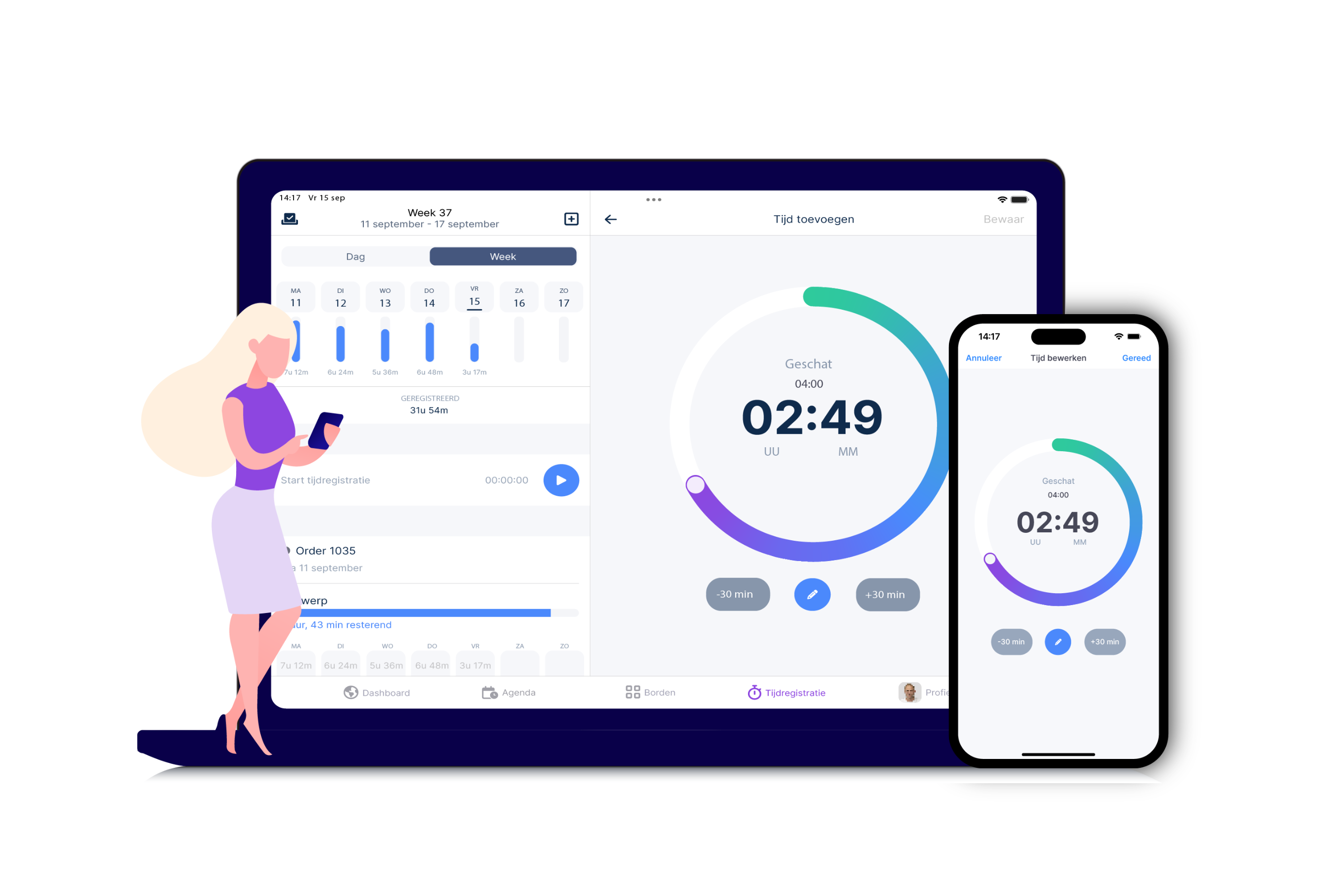
vPlan is een productiviteitsplatform dat is ontworpen om je bedrijf zo productief mogelijk te laten werken. Excel zorgt voor veel handmatig werk. vPlan biedt geautomatiseerde processen en laat je in realtime je urenregistratie zien.
Hier zijn de belangrijkste voordelen van vPlan ten opzichte van Excel:
Automatische urenregistratie
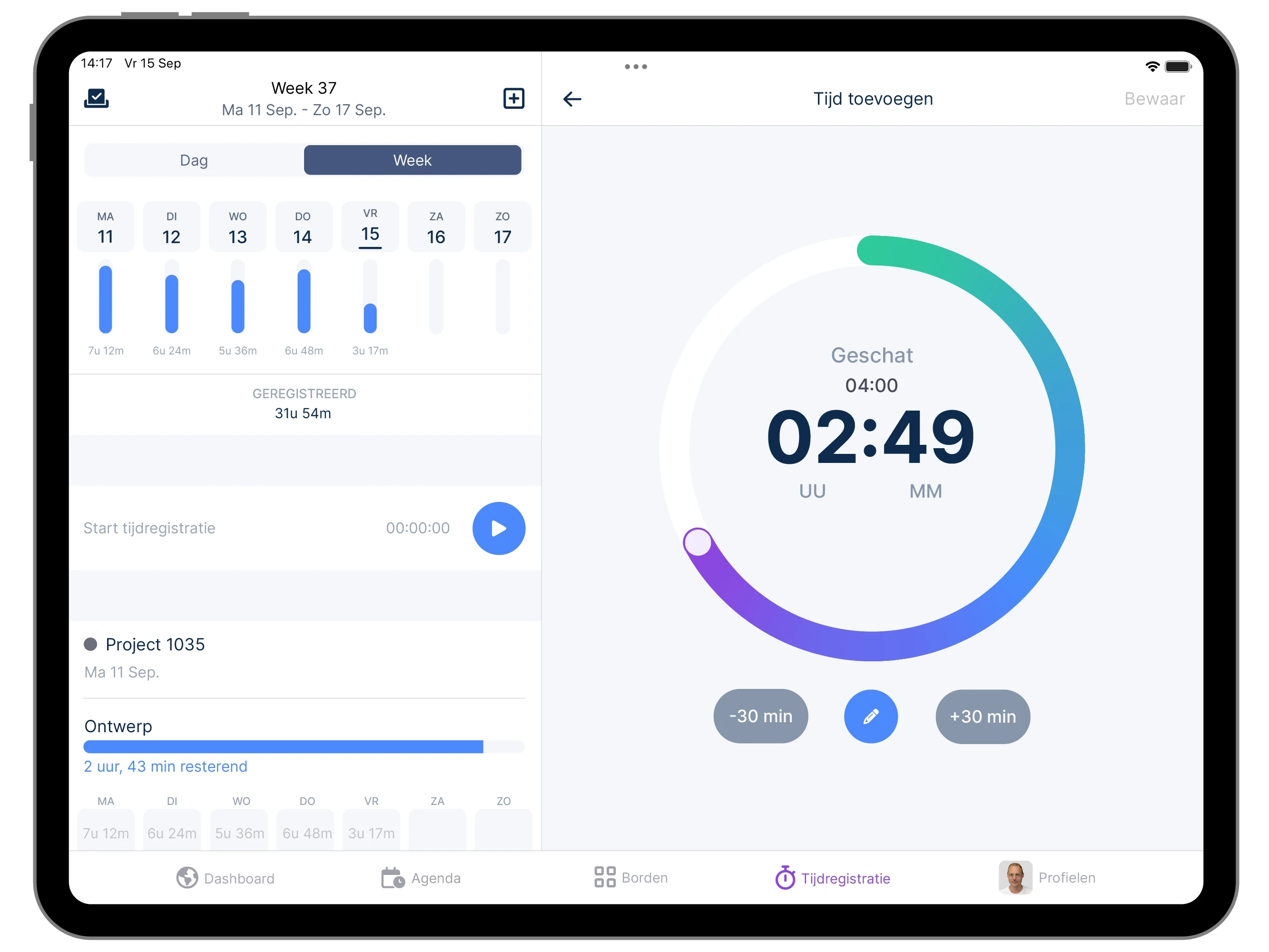
Medewerkers kunnen gemakkelijk hun gewerkte uren in vPlan invoeren. Dit kan op verschillende manieren. Ze kunnen een timer starten en stoppen of de tijd handmatig registreren op tijdsduur of tijdspanne.
De tool berekent automatisch de netto gewerkte uren. Dit voorkomt veelvoorkomende fouten, zoals verkeerde tijdformaten of vergeten formules.
Foutloos en gebruiksvriendelijk
vPlan voorkomt fouten door duidelijke invoervelden en visuele elementen te gebruiken. Medewerkers kunnen gemakkelijk hun tijd registreren. Ze kiezen een activiteit en geven de begin- en eindtijd op. Dit vereenvoudigt het proces en maakt tijdschrijven minder belastend.
Geavanceerde rapportages
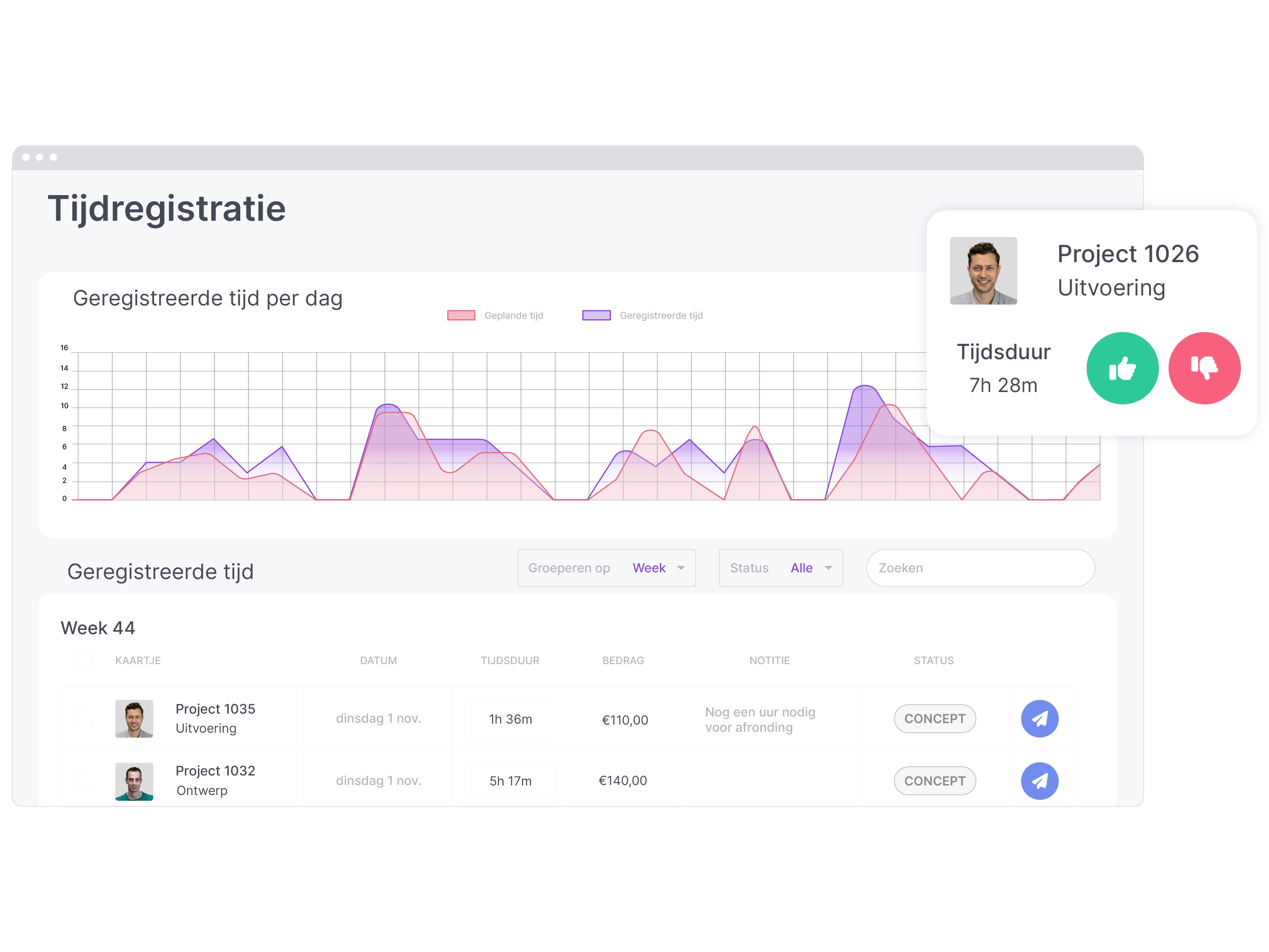
In tegenstelling tot Excel kun je in vPlan uitgebreide rapportages genereren met één klik. Of je nu het aantal gewerkte uren per medewerker, per project of per maand wilt zien. vPlan biedt direct gedetailleerde inzichten.
Cloud-gebaseerd en veilig
vPlan is volledig cloud-gebaseerd. Je hoeft je geen zorgen te maken over back-ups of toegang voor meerdere gebruikers.
Medewerkers kunnen hun uren makkelijk registreren met de vPlan app. Zo hebben ze altijd en overal toegang tot de planning en hun tijdsregistratie. Je gegevens zijn veilig opgeslagen en toegankelijk voor iedereen die dat nodig heeft.
Integraties
vPlan integreert eenvoudig met andere tools zoals ERP-software en boekhoudpakketten. Dit helpt je om alle bedrijfsprocessen met elkaar te verbinden. Zo bespaar je tijd en maak je minder administratieve fouten. Hierdoor heb je een compleet overzicht van je projecten en de bijbehorende tijdsbesteding.
Meer dan urenregistratie
vPlan is niet alleen een tool voor urenregistratie. Het is jouw platform om al je werk te plannen en te organiseren!
Met vPlan kun je gemakkelijk taken toewijzen en deadlines beheren. Je kunt ook de voortgang van projecten volgen, allemaal op één plek. Kortom, de plek om samen te werken met je team.
Maak urenregistratie eenvoudig en efficiënt
Urenregistratie in Excel? Leuk voor een solo-klus, maar als je in een team werkt, kan dat al snel chaos worden! Handmatig invoeren, formules die niet kloppen en het risico op fouten. Dat wil je toch niet?
Met vPlan wordt urenregistratie een stuk makkelijker. Je houdt je uren moeiteloos bij, werkt samen in één overzichtelijke planning, en voorkomt dat je inkomsten in rook opgaan.
Probeer vPlan eens uit en ontdek hoe je productiever kunt werken.

Werken bij vPlan
We zoeken nieuwe collega's.